KI-Notetaker für Meetings vor Ort: Setups, die funktionieren

Wer einen KI-Notetaker in Meetings vor Ort einsetzt, muss ein Problem lösen, das Online-Notetaker nie haben: einen Raum hören. Es gibt keinen Meeting-Link, über den man beitritt, und keinen sauberen Audiostream pro Person, nur das, was quer über den Tisch bei einem Mikrofon ankommt. Die eigentliche Frage lautet deshalb nicht, welche App. Sondern welches Mikrofon, wo es liegt und wer dem Raum sagt, dass es läuft. Hier sind die Setups, die funktionieren, welches zu welchem Meeting passt und welche ehrlichen Grenzen jedes hat, Laxis eingeschlossen.
Die Kurzfassung
- Kleine Runde, alle sitzen: ein Smartphone mit einer Notetaker-App, in der Tischmitte.
- Hybrides Meeting: der Laptop, auf dem der Call läuft, damit die Stimmen der Remote-Teilnehmenden sauber ankommen.
- Langer Tisch oder großer Raum: ein Konferenzlautsprecher oder ein Mikrofon-Array, angeschlossen an diesen Laptop.
- Unterwegs, bei Begehungen vor Ort, Gespräche auf dem Flur: Apple Watch mit Laxis für Apple Watch oder KI-Earbuds.
- Jedes Mal: Sagen Sie vor dem ersten Tagesordnungspunkt, dass Sie aufnehmen.
Warum Notizen aus Meetings vor Ort verloren gehen
Online-Meetings haben uns ganz nebenbei daran gewöhnt, dass es ein Transkript gibt. Die Plattform zeichnet auf, Untertitel laufen mit, und ein Bot tritt bei, wenn man ihn eingeladen hat. Betreten Sie einen Besprechungsraum, ist all das weg: kein Link, über den ein Bot beitreten könnte, kein Aufnahmeknopf an der Wand, und meist schreibt am Ende die Person mit, die das Meeting einberufen hat. Ausgerechnet wer am meisten zuhören müsste, tippt also. Entscheidungen fallen trotzdem. Sie existieren dann nur im Gedächtnis von vier Personen, in vier leicht unterschiedlichen Versionen.
Ein KI-Notetaker löst das Tippen, nicht das Hören. Er kann nur aufschreiben, was sein Mikrofon eingefangen hat. Deshalb kommt es mehr auf das Setup an als auf die Marke der App.
Lassen Sie den Raum reden
Starten Sie eine Aufnahme in der Laxis-App auf Ihrem Smartphone, Laptop oder Ihrer Apple Watch; Transkript, Zusammenfassung und Aufgaben landen neben Ihren Notizen aus Online-Meetings.
Kostenloser Basic-Tarif, 300 Minuten im Monat Laxis holen
Fünf Wege, einen Notetaker in den Raum zu holen
1. Ein Smartphone auf dem Tisch
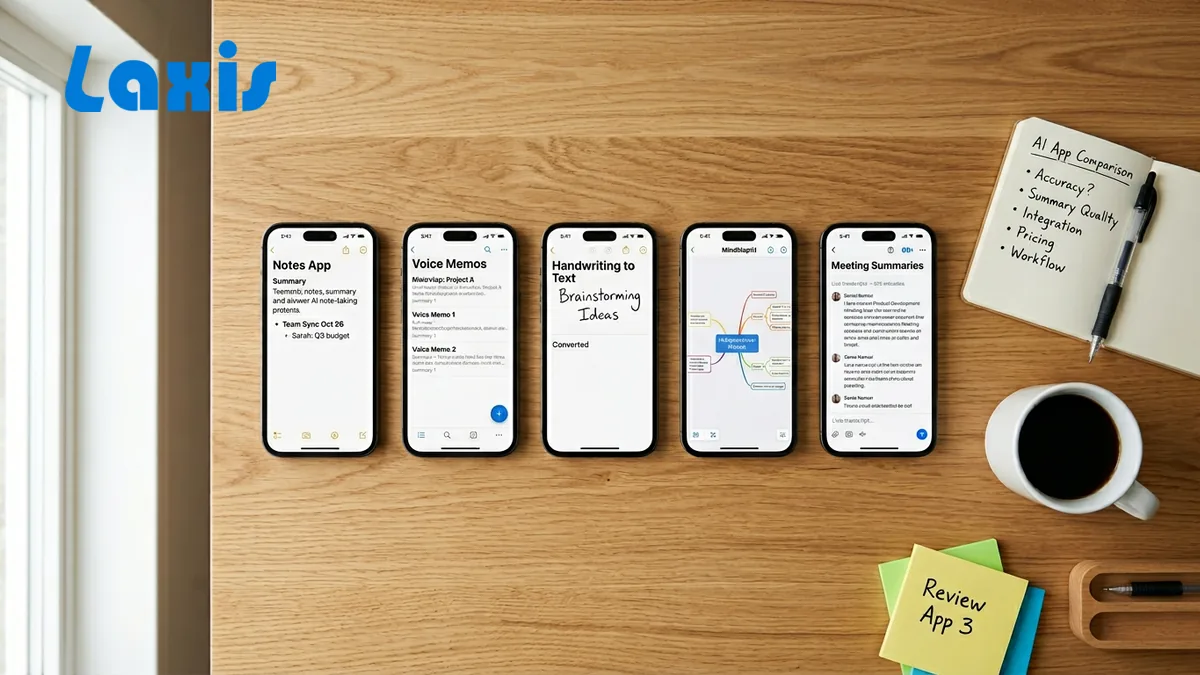
Der Standard, und das aus gutem Grund: Sie haben ohnehin eins dabei, und die Mikrofone sind ordentlich. Öffnen Sie die Notetaker-App, starten Sie die Aufnahme und legen Sie das Smartphone dort ab, wo es alle hört. In der Laxis-App für iPhone und Android entstehen die Notizen, während gesprochen wird; wenn Sie auf Stopp tippen, bringt Laxis sie in Form, schreibt einen Bericht und zieht die Aufgaben heraus. Zwei Verhaltensweisen sollten Sie kennen. Eine Aufnahme stoppt und speichert sich selbst, wenn 10 Minuten lang niemand spricht (60 Sekunden vorher erhalten Sie eine Warnung) oder wenn sie das Limit pro Aufnahme Ihres Tarifs erreicht. Und wenn Sie im selben Meeting erneut auf Aufnahme tippen, kommt eine neue Aufnahme in dieselbe Notiz, sodass aus einer langen Sitzung nie zwei Dokumente werden müssen.
Der typische Haken: Das Smartphone wird zum Mittelpunkt des Meetings. Schalten Sie das Display aus, stellen Sie es stumm und lassen Sie es in Ruhe.
2. Der Laptop, den Sie ohnehin mitbringen
Ein Laptop lohnt sich, wenn er ohnehin im Einsatz ist: in einem hybriden Meeting, in dem er den Videocall stemmt, oder in einem Workshop, in dem Sie davon präsentieren. Die Laxis-App für Mac und Windows nimmt ein Gespräch vor Ort über das Mikrofon des Computers auf und erfasst in einem hybriden Meeting zusätzlich das Computer-Audio. Die Remote-Teilnehmenden kommen dadurch sauber an, statt über einen Lautsprecher am anderen Ende des Raums. Die Schwachstelle ist das eingebaute Mikrofon, das direkt neben Tastatur und Lüfter sitzt. Wenn Sie tippen werden, überlassen Sie den Raum einem Smartphone.
3. Apple Watch, wenn es keinen Tisch gibt
Manche Meetings finden in Bewegung statt: ein kurzer Austausch auf dem Flur, eine Begehung vor Ort, ein Gespräch, das beginnt, bevor Sie Ihr Smartphone gefunden haben. Dafür kann die Apple Watch das Mikrofon sein. Laxis für Apple Watch kommt mit der kostenlosen Laxis-App für iPhone und setzt auf der Uhr watchOS 10 oder neuer voraus. Ein Tippen startet eine Aufnahme über das Mikrofon an Ihrem Handgelenk, und ein kurzes Klopfen der Uhr am Handgelenk bestätigt, dass sie läuft. Senken Sie den Arm und reden Sie weiter, während das Display dunkler wird; tippen Sie auf die Markierung, wenn etwas gesagt wird, zu dem Sie später springen möchten, oder tippen Sie auf das nächste Meeting, das die Uhr anzeigt, damit die Notizen unter diesem Meeting abgelegt werden. Das iPhone kann zurückbleiben: Bis sie hochladen kann, behält die Uhr das Audio und schickt es dann über das iPhone, wenn es in der Nähe ist, sonst über WLAN oder bei Modellen mit Mobilfunk über das Mobilfunknetz. Nach dem Upload schickt Laxis eine Mitteilung, sobald Transkript mit Sprecherzuordnung, Zusammenfassung und Aufgaben bereitstehen.
Die Grenzen: Eine Aufnahme von der Uhr wird erst nach dem Upload transkribiert, Sie sehen also keinen Live-Text, während Sie am Handgelenk aufnehmen. Und es ist ein einzelnes kleines Mikrofon; lassen Sie den Arm also auf dem Tisch, näher an der Person, die spricht, als an der Kaffeemaschine. Eine Uhr zeigt außerdem niemandem an, dass sie aufnimmt, also sagen Sie es laut. Screenshots und Einrichtung finden Sie auf der Seite zu Laxis für Apple Watch; wenn Sie lieber Apples Sprachmemos nutzen, lesen Sie, wie die Audioaufnahme auf der Apple Watch funktioniert.
4. KI-Earbuds, für die eigene Stimme und Ihre Telefonate
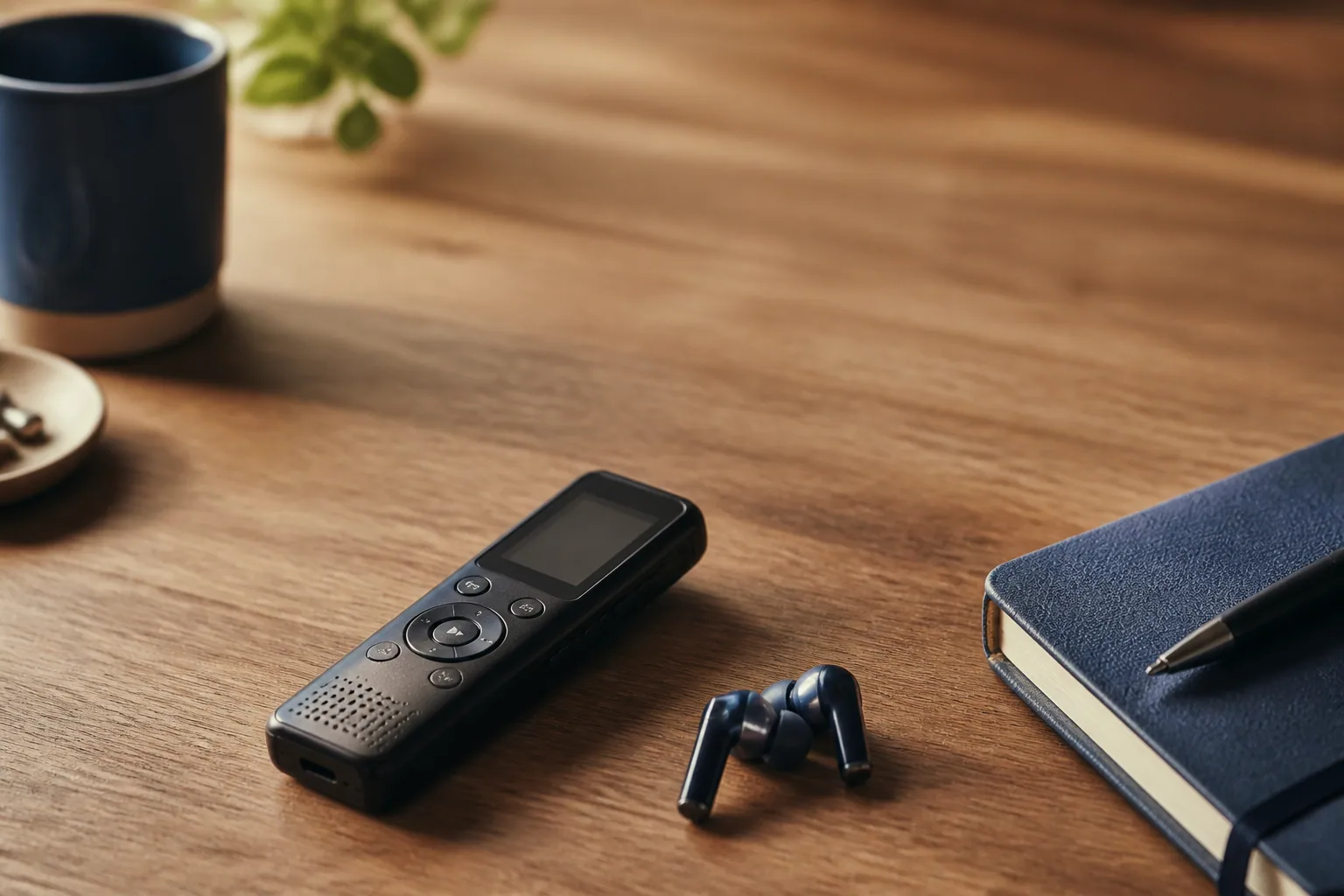
KI-Earbuds bringen die Mikrofone direkt an Ihren Mund. Damit sind sie überall stark, wo es vor allem auf Ihre eigene Stimme ankommt: bei Einzelgesprächen im Gehen, bei Interviews, in denen Sie die Fragen stellen, und an Tagen, die zwischen Telefonaten und persönlichen Gesprächen hin- und herspringen. Die OSO AI Earbuds, die mit Laxis zusammenarbeiten, nehmen nur auf, wenn Sie die Aufnahme starten, und erfassen, was ihre Mikrofone hören, plus das Audio, das über sie abgespielt wird. Diese Aufnahmen landen mit allem anderen in Ihrem Laxis-Workspace. In einem Besprechungsraum ist jemand drei Plätze weiter allerdings weit von Ihren Ohren entfernt; legen Sie bei einer Gruppe also zusätzlich ein Smartphone in die Mitte. Wie bei einer Uhr sieht niemand, dass Earbuds aufnehmen, also kündigen Sie es an.
5. Raumtechnik, für lange Tische
Ab sechs oder sieben Personen tut sich ein einzelnes Smartphone schwer, das andere Tischende zu hören. Ein Konferenzlautsprecher oder eine Meeting-Kamera mit Mikrofon-Array, angeschlossen an den Laptop, auf dem Ihr Notetaker läuft, und dort als Mikrofon ausgewählt, deckt einen langen Tisch deutlich besser ab. Testen Sie vor dem Meeting, nicht währenddessen: Die Audioeinstellungen Ihrer Meeting-App zeigen den Eingangspegel des gewählten Mikrofons.
Welches Setup für welches Meeting
| Meeting | Setup | Warum es funktioniert | Typischer Haken |
|---|---|---|---|
| Einzelgespräch am Schreibtisch oder im Café | Smartphone zwischen Ihnen oder Earbuds | Zwei Stimmen, kurze Distanz | Hintergrundmusik und Kaffeemühle; wählen Sie einen Tisch weit weg von der Theke |
| Drei bis sechs Personen an einem Tisch | Smartphone in der Mitte | Alle in Reichweite eines Mikrofons | Laptoplüfter und Tippen direkt neben dem Smartphone |
| Ab sieben Personen oder langer Tisch | Konferenzlautsprecher oder Mikrofon-Array am Laptop oder ein zweites Smartphone am anderen Ende | Ein Smartphone hört das andere Ende nicht | Ein ungetestetes Raummikrofon; prüfen Sie es, bevor alle eintreffen |
| Hybrid: Raum plus Remote-Teilnehmende | Der Laptop mit dem Call plus ein Raummikrofon | Remote-Stimmen werden direkt aus dem Computer-Audio erfasst | Ein zweites Smartphone neben dem Raumlautsprecher nimmt das Echo auf |
| Unterwegs, Begehungen, Flure | Apple Watch oder Earbuds | Kein Tisch, keine Hand frei | Wind und Verkehr; bleiben Sie für den wichtigen Teil stehen und wenden Sie sich einander zu |
| Workshops über 45 Minuten | Smartphone oder Laptop mit Premium (Aufnahmen bis 2 Stunden) oder Business (bis 4 Stunden) | Basic stoppt und speichert jede Aufnahme nach 45 Minuten | Im Basic-Tarif nach dem automatischen Speichern erneut auf Aufnahme tippen, um in derselben Notiz zu bleiben |
| Forschungsinterviews | Smartphone näher an der befragten Person oder Earbuds für Ihre Fragen | Die Antworten zählen mehr als die Fragen | Fragen Sie noch einmal nach, bevor das Gespräch persönlich wird |
Eine Fünf-Minuten-Routine vor dem Start
- Wählen Sie das Mikrofon passend zum Raum. Smartphone für kleine Runden, der Laptop mit dem Call für hybride Meetings, Raumtechnik für lange Tische, Uhr oder Earbuds, wenn es keinen Tisch gibt.
- Testen Sie, bevor alle eintreffen. Nehmen Sie zehn Sekunden vom entferntesten Platz auf und hören Sie sie an, oder prüfen Sie ein Laptop- oder USB-Mikrofon in den Audioeinstellungen Ihrer Meeting-App.
- Sagen Sie allen, dass Sie aufnehmen. Erwähnen Sie es in der Einladung, wiederholen Sie es vor dem ersten Tagesordnungspunkt und stoppen Sie, wenn jemand widerspricht.
- Platzieren Sie das Gerät und starten Sie die Aufnahme. Dort, wo es alle hört, mit stummgeschalteten Mitteilungen, und zwar bevor die Diskussion beginnt.
- Ordnen Sie die Sprecher zu und prüfen Sie die Notizen. Benennen Sie danach die Sprecherlabels um, korrigieren Sie Namen, die das Transkript falsch erfasst hat, und teilen Sie Zusammenfassung und Aufgaben.
Audio, mit dem ein Notetaker arbeiten kann
Die Platzierung erledigt den Großteil der Arbeit, und unser Leitfaden zur Transkription von Meetings vor Ort behandelt sie ausführlich: Untergrund, Abstände, Durcheinanderreden. Ein paar Gewohnheiten, die dort nicht vorkommen:
- Beginnen Sie mit Namen. Eine kurze Vorstellungsrunde gibt dem Transkript eine saubere Probe jeder Stimme. Das macht es leichter, die Labels Speaker 1, Speaker 2 später umzubenennen, und es ist der natürliche Moment, die Aufnahme zu erwähnen. In Laxis tippen Sie auf ein Label, um der Person einen Namen zu geben, und die optionale Einstellung Stimmerkennung (Voice Recognition), standardmäßig aus, kann Stimmen lernen, die Sie hinterlegt haben.
- Schützen Sie das Mikrofon vor dem Smartphone selbst. Aktivieren Sie „Nicht stören“; ein eingehender Anruf kann mitten im Meeting das Mikrofon übernehmen.
- Planen Sie Strom und Empfang ein. Eine Stunde Aufnahme kostet spürbar Akku, also hängen Sie das Gerät bei langen Sitzungen ans Ladekabel. Schlägt der Upload fehl, behält Laxis die Aufnahme auf dem Smartphone und versucht es erneut, solange die App geöffnet ist.
- Bei hybriden Meetings nur ein Aufnahmegerät. Zwei Geräte im selben Call nehmen gegenseitig ihr Echo auf. Überlassen Sie dem Laptop den Call und das Raummikrofon, und halten Sie Smartphones vom Lautsprecher fern.
Dem Raum sagen, dass Sie aufnehmen
In einem Online-Meeting blendet meist die Plattform einen Aufnahmehinweis ein. In einem Raum übernimmt das niemand für Sie. Ein Smartphone auf dem Tisch ist wenigstens sichtbar; eine Uhr oder Earbuds geben dem Raum überhaupt kein Zeichen. Die Ankündigung liegt also bei Ihnen, jedes Mal:
- Nehmen Sie einen Satz in die Einladung auf: „Wir zeichnen dieses Meeting für das Protokoll auf.“
- Sagen Sie es vor dem ersten Tagesordnungspunkt und holen Sie sich von allen ein Ja, auch von denen, die später dazukommen.
- Sagt jemand Nein, schalten Sie ab und schreiben Sie von Hand mit, oder nehmen Sie nur die Teile auf, mit denen alle einverstanden sind.
- Bei Gesprächen zu Personal, Gesundheit, Recht oder Geld fragen Sie ausdrücklich nach und überlegen Sie, ob Sie überhaupt aufnehmen.
Welche Einwilligung Sie brauchen, hängt vom Bundesstaat oder Land ab, und manche Orte verlangen die Zustimmung aller. Unser Leitfaden zu Einwilligungsregeln bei Aufnahmen ordnet sie nach Bundesstaat und Land; wie dieser Artikel ist er eine allgemeine Information und keine Rechtsberatung.
Wo Laxis ins Bild passt
Laxis, das wir entwickeln, wurde genau für diese Mischung gebaut. Starten Sie eine Aufnahme mit der Laxis-App für iPhone oder Android auf dem Tisch, mit der Mac- oder Windows-App im hybriden Raum, mit der Apple Watch unterwegs oder mit den OSO AI Earbuds, und jede davon landet im selben Laxis-Konto wie Ihre Calls in Zoom, Teams und Google Meet: ein Transkript, dessen Sprecher Sie benennen können, eine Zusammenfassung und Aufgaben, in über 60 Sprachen. Hardware ist nicht nötig; die Smartphone-App schafft das allein. Mehr dazu auf der Seite zum KI-Meeting-Assistenten.
Die ehrlichen Grenzen. Die Standard-Apps verarbeiten Audio in der Cloud und brauchen daher eine Internetverbindung. Der kostenlose Basic-Tarif bietet 300 Minuten im Monat (geteilt mit dem Voice Keyboard), beendet jede Aufnahme nach 45 Minuten und archiviert Notizen nach 30 Tagen; Premium kostet 15,99 $ im Monat oder 9,99 $ im Monat bei jährlicher Abrechnung, für 2.000 Minuten und Aufnahmen bis 2 Stunden. Aufnahmen von der Uhr werden nach dem Upload transkribiert, KI-Chat und „Laxis fragen“ am Handgelenk gehören zu Premium, und Laxis ist nicht HIPAA-konform, also das falsche Werkzeug für klinische Gespräche. Und egal, mit welchem Gerät Sie aufnehmen: Informieren Sie die anderen, bevor Sie starten. Ein Satz genügt, und genau das erwartet das Gesetz von dem, der aufnimmt.
Wenn Sie noch bei der Hardware-Auswahl sind, vergleicht unsere Übersicht über kleine Aufnahmegeräte und Meeting-Recorder die Optionen, und unser Vergleich der Notetaker-Apps fürs Smartphone deckt iPhone und Android ab.
Fazit
Im Raum ist ein Notetaker nur so gut wie das Mikrofon, das Sie ihm geben, und die Ansage, die Sie machen. Passen Sie das Setup an das Meeting an, testen Sie es, bevor sich jemand hinsetzt, sagen Sie es laut, und schauen Sie im Meeting die Menschen an statt Ihre Tastatur.
Ihr nächstes Meeting vor Ort, mit Notizen. Nehmen Sie mit Smartphone, Laptop oder Apple Watch auf; Transkript, Zusammenfassung und Aufgaben landen in einem Workspace. 14 Tage Premium-Testphase, keine Kreditkarte nötig. Laxis herunterladen
Häufig gestellte Fragen
Funktioniert ein KI-Notetaker in einem Meeting vor Ort?
Ja, ein KI-Notetaker funktioniert in einem Meeting vor Ort, solange ein Mikrofon im Raum alle hören kann. Lassen Sie eine Notetaker-App auf einem Smartphone in der Tischmitte, auf einem Laptop oder auf der Apple Watch laufen oder nehmen Sie über KI-Earbuds auf; die App transkribiert die Aufnahme und erstellt eine Zusammenfassung und Aufgaben. Wo das Mikrofon liegt, ist wichtiger als die Wahl der App.
Wo sollte ich mein Smartphone hinlegen, um ein Meeting aufzunehmen?
Legen Sie das Smartphone in die Tischmitte, ungefähr gleich weit von allen entfernt, ohne dass etwas die Mikrofone verdeckt, und weg von Laptops, Lüftungsauslässen und Beamern. Bei mehr als sechs oder sieben Personen oder einem langen Tisch legen Sie ein zweites Gerät ans andere Ende oder schließen einen Konferenzlautsprecher an einen Laptop an. Machen Sie vorher einen zehnsekündigen Test vom entferntesten Platz.
Kann die Apple Watch ein Meeting vor Ort aufnehmen?
Ja, die Apple Watch kann ein Meeting vor Ort mit einer App wie Laxis für Apple Watch aufnehmen, die mit einem Tippen über das eingebaute Mikrofon der Uhr startet, auch wenn das iPhone nicht in der Nähe ist. Nach dem Upload liefert Laxis ein Transkript mit Sprechern, eine Zusammenfassung und Aufgaben. Vorausgesetzt ist watchOS 10 oder neuer, und alle im Raum sollten von Ihnen hören, dass aufgenommen wird.
Muss ich anderen sagen, dass ich ein Meeting vor Ort aufnehme?
Ja, Sie sollten es immer sagen, bevor Sie ein Meeting vor Ort aufnehmen, und an manchen Orten verlangt das Gesetz die Einwilligung aller. Anders als ein Online-Meeting hat ein Raum keinen Aufnahmehinweis auf dem Bildschirm, und eine Uhr oder Earbuds zeigen überhaupt kein Zeichen. Erwähnen Sie es in der Einladung, sagen Sie es zu Beginn und stoppen Sie, wenn jemand widerspricht. Nichts davon ist Rechtsberatung.
Kann KI erkennen, wer in einem Besprechungsraum spricht?
Ja, KI-Notetaker können in einem Besprechungsraum die Sprecher unterscheiden, meist mit Labels wie Speaker 1, Speaker 2 und so weiter, die Sie anschließend umbenennen können. Die Genauigkeit sinkt, wenn Leute durcheinanderreden oder weit vom Mikrofon entfernt sitzen. Eine Vorstellungsrunde zu Beginn hilft, und in Laxis kann die optionale Einstellung Stimmerkennung (Voice Recognition), standardmäßig aus, hinterlegte Stimmen lernen.
Wie nehme ich ein hybrides Meeting auf?
Nehmen Sie ein hybrides Meeting auf dem Laptop auf, auf dem der Videocall läuft: So werden die Remote-Teilnehmenden direkt aus dem Computer-Audio erfasst, während ein Raummikrofon die Personen am Tisch aufnimmt. Legen Sie kein zweites Smartphone neben den Raumlautsprecher, denn es nimmt das Echo auf. Kündigen Sie die Aufnahme sowohl im Raum als auch im Call an, denn die Remote-Teilnehmenden sehen Ihr Setup nicht.
Passendes Produkt
Laxis-KI-Geräte
Erfassung in professioneller Qualität.
- OSO AI Earbuds nehmen Anrufe, Meetings und Gespräche per Tipp auf
- Die Panocore-360°-Kamera erfasst den ganzen Raum
- Alles landet in Ihrem Laxis-Workspace, transkribiert in über 60 Sprachen