リアルタイム翻訳できる AI 会議アシスタント比較|Teams・Zoom・Meet の翻訳機能も解説

8社のベンダーに「リアルタイム翻訳に対応していますか」と聞けば、8社とも「はい」と答えます。ところが、実際にそれぞれで通話してみると、体験はまったく異なる4種類に分かれ、そのうち2つはそもそもリアルタイムで起きていません。
この記事では、そこを整理します。まだ話している最中に各ツールが何をしてくれるのか、費用はいくらか、そして通話のあとに何が手元に残るのかです。
同じラベルの下に、3つの別の製品がある
混乱の原因は、「リアルタイム翻訳」という言葉が少なくとも3つの機能を指しているのに、ベンダーがそのどれを提供しているのかをめったに明かさないことにあります。
ライブ翻訳字幕は、相手が自分の言語で話し続けているあいだ、あなたが選んだ言語のテキストを画面に表示します。全員が聞いているのは元の音声のままで、読む言語は参加者がそれぞれ選ぶため、1つの通話の中で韓国語話者とドイツ語話者が別々の字幕を読むこともできます。表示は声から1〜2秒ほど遅れます。最も一般的で、最も成熟した形です。
ライブ音声翻訳は、翻訳された音声を元の声に重ねて耳に流します。より新しく、より難しい技術で、少し前まで対応言語はわずかでした。Zoom は9言語、Teams のインタープリターは9か10言語です。ただし Google Meet は、2026年10月に一気に63言語へ広げました。Google、Microsoft、Zoom はいずれも2025年初めから2026年半ばにかけて自社版を出しており、この分野ではここ2年で最大の変化です。
通話後の翻訳は、会議が終わるのを待ってから、文字起こしや要約を翻訳します。これは確かに便利です。ただしリアルタイムではなく、これをリアルタイムと呼ぶところで、誇大な宣伝の大半が生まれています。処理が終わってから翻訳が出てくるなら、会議中の誰の役にも立っていません。
宣伝文句に惑わされないための90秒テスト。 同僚と2人で通話を始め、次の3つを確かめてください。
- 自分が話している最中に、相手は自分の発言を別の言語で読んだり聞いたりできるか?できなければ、ライブではありません。
- それぞれが自分の言語を選べるか、それとも1つの設定が全員に適用されるか?
- 通話を切ったあと、翻訳されたものは何か残るか?
たいていのツールは1つしか通りません。2つ通るものがいくつかあるだけで、3つ目ではほぼすべてがつまずきます。
使っている会議ツールで、すでにできるかもしれないこと
まずここから見てください。すでにお金を払っているかもしれないからです。Teams、Zoom、Meet はいずれも本格的な翻訳機能を製品に組み込んでおり、3つとも字幕を出すだけでなく、翻訳を音声で読み上げられるようになりました。どれにも共通することが2つあります。特定のプランやアドオンが必要なこと、そしてそのプラットフォーム自身の会議の中でしか動かないことです。通話がそこで完結しているなら、これで十分かもしれません。この記事の残りは、どのプラットフォームを使っていても、その上で動かす AI 議事録ツールについての話です。
Microsoft Teams:翻訳字幕と、インタープリター(Interpreter)エージェント
大事な会議がすべて Teams で行われ、参加者は字幕を読んで追えれば十分なら、翻訳を使い始める最短ルートです。ライセンスの仕組みには、うれしい特徴があります。翻訳字幕は Teams Premium か Microsoft 365 Copilot に含まれ、開催者がどちらかを持っていれば、参加者は自分のライセンスがなくても全員がこの機能を使えます。1ライセンスで、定例の全社会議をまかなえるわけです。字幕は50以上の話し言葉を認識し、読む言語は参加者がそれぞれ約30言語から選びます。インタープリターエージェントは、Copilot ユーザー向けに音声から音声への翻訳を加えます。対応言語は Microsoft のどのページを読むかによって9か10言語で、自分の声に似せるオプションもあります。
知っておきたいこと: 動くのは Teams の会議の中だけなので、Zoom で開催される顧客との通話では使えません。字幕データは会議が終わると消去され、翻訳された文字起こしも通話中にしか存在しません。Teams があとに残すのは、元の言語の文字起こしです。Copilot は有料のアドオン(エンタープライズ向けプランで1ユーザーあたり月額 $30)なので、翻訳だけが目的なら、追加するかどうかよく検討しましょう。設定方法は Teams の翻訳字幕ガイドにまとめています。
Zoom:翻訳字幕と、耳で聞く AI 音声翻訳
いちばん意欲的な手を打ったのは Zoom です。2026年7月に始まった AI 音声翻訳(Voice translator)は、相手の発言を翻訳した音声で再生し、スライダーで元の声とのバランスを調整できます。会話についていこうとしながら字幕を読むのに比べ、体験は格段に良くなります。対応範囲が広いのは翻訳字幕のほうで、完全対応の36言語に加え、カタルーニャ語とウェールズ語は翻訳先としてのみ、ギリシャ語とベンガル語は特定の組み合わせでのみ使えます。
知っておきたいこと: AI 音声翻訳の対応は9言語(英語、スペイン語、フランス語、ドイツ語、イタリア語、ポルトガル語、アラビア語、中国語、日本語)で、Windows か macOS のデスクトップアプリが必要です。ZoomMate または Live Translation アドオンを通じて、AI クレジットを消費して動きます。翻訳字幕には Business Plus か Enterprise プラン、または Zoom が営業経由で価格を案内するアドオンが必要です。2026年5月下旬以降、字幕は会議後に保存できなくなりました。ダウンロードできる文字起こしは別の設定で、Zoom の文字起こしを入手する方法で解説しています。設定手順は Zoom の翻訳字幕ガイドをご覧ください。
Google Meet:翻訳字幕と、吹き替え型の音声翻訳
Google の翻訳は対象のエディションなら追加料金がかからないので、Business Standard 以上を使っているなら、すでに購入済みの翻訳です。翻訳字幕は約69言語に対応しています。2026年1月27日に一般提供が始まった音声翻訳には、ほかの2社がまだ及ばない点があります。話者に似た声で翻訳を吹き替えるため、グループ通話でも誰が話しているのかを聞き分けられるのです。2026年10月22日に展開が始まったアップデートで、63言語を自由に組み合わせられるようになり、言語の自動検出も加わりました。オンにするかどうかは、今では参加者がそれぞれ自分で決めます。
知っておきたいこと: 音声翻訳は、ほとんどのプランで1会議あたり90分まで(AI Ultra プランでは8時間)で、録画、ライブ配信、電話での参加では使えません。会議室にいる人には翻訳が聞こえますが、その人たちの発言は翻訳されません。無料の Google アカウントでは、どれも使えません。字幕の設定は Google Meet の翻訳字幕ガイドで順を追って説明しています。
| プラットフォーム | 通話中にできること | 言語 | 使うための条件 | 会議後に残るもの |
|---|---|---|---|---|
| Microsoft Teams | 翻訳字幕に加え、インタープリターエージェントによる音声翻訳 | 字幕:話し言葉50以上、読む言語は約30。インタープリター:9または10 | 開催者が Teams Premium か Microsoft 365 Copilot を保有。インタープリターには Copilot が必要 | 字幕データは削除され、元の言語の文字起こしだけが残る |
| Zoom | 翻訳字幕に加え、AI 音声翻訳(Voice translator)による音声翻訳 | 字幕:36、加えてカタルーニャ語とウェールズ語を翻訳先として。音声:9 | Business Plus か Enterprise、または Translated Captions アドオン。AI 音声翻訳は ZoomMate か Live Translation アドオン経由(AI クレジット) | 字幕は保存できない |
| Google Meet | 翻訳字幕に加え、吹き替え型の音声翻訳 | 字幕:約69。音声:63、自由に組み合わせ可能 | 字幕:Business Standard 以上。音声:同じエディションに加え、Frontline Plus と Google AI Pro または Ultra | 字幕は、字幕を録画するオプションをオンにして録画した場合のみ。音声翻訳は録画されない |
ここまでがプラットフォームの層で、多くのチームにとってはこれが答えのすべてです。ただし、これは長く残る記録を手元に残すための設計ではありません。通話に出られなかった同僚が翌週に読めて、要約とアクションアイテムが付いている、そういうものです。プラットフォームがすることは、そのプラットフォームの中、その1時間の中にとどまります。それを先へつなぐのが AI 議事録ツールの仕事で、この記事の残りはその選び方の話です。
AI 議事録ツールの比較:本当にライブで翻訳するのはどれか
2026年11月16日時点の状況です。「ライブ」とは通話中のことで、通話後ではありません。言語数は各ベンダーが公表している数字です。費用は翻訳を使えるようにするための価格で、基本製品の価格ではありません。
| AI 議事録ツール | 通話中のライブ翻訳 | 字幕か音声か | 言語 | 翻訳を使うための費用 | 通話後に残るもの |
|---|---|---|---|---|---|
| Laxis | あり(Premium) | テキスト:文字起こしの各行の下に訳文。デスクトップではフローティング字幕 | 60言語を文字起こし、または自動検出。翻訳先は60以上 | Premium:月額 $15.99、年払いなら月額 $9.99。14日間のトライアル、カード不要 | 文字起こし、AI メモ、要約レポート、タスク |
| Otter.ai | なし | 話された言語でのライブ文字起こし | 2026年11月10日から17言語。1つの会話につき1言語 | 該当なし(提供されていない) | 元の言語の文字起こし。Otter Chat に頼めば翻訳できる |
| Fireflies | なし | 話された言語でのライブ文字起こし | 100以上。Multi-Language Mode(ベータ版、Business と Enterprise)は1つの会議で60以上の言語を追跡 | 該当なし(ライブ翻訳なし) | 話された言語での文字起こし。要約は主要言語で。別の言語で文字起こしし直せる |
| Fathom | なし | 話された言語での文字起こしと要約 | 文字起こしは38言語 | 該当なし(ライブ翻訳なし) | オランダ語、フランス語、ドイツ語、イタリア語、ポルトガル語、スペイン語の通話は要約を自動翻訳 |
| Granola | なし | メモは通話後にまとめる | デスクトップで31、モバイルで17 | 該当なし(ライブ翻訳なし) | 英語または主要言語のメモ。チャットで発言の引用を翻訳できる |
カギになるのは2つの列です。通話中に何が届くか、そして翌朝に何が残っているか。5つとも Zoom、Meet、Teams のどれでも使えるので、違いを生むのはプラットフォームではありません。違いは、会話が進んでいる最中に誰かの助けになるかどうかです。表に入れていない小規模なツールのうち2つも、ライブ翻訳をうたっています。80言語に対応するアドオンとして販売している Notta(無料プランでは月2回まで使えます)と、ブラウザのウィジェットで Meet、Zoom、Teams に翻訳字幕を無料で表示する Tactiq です。
専用の AI 議事録ツールの立ち位置と、それぞれに向いている人
多くの人が実際に比べているのはこの5つで、通話中に翻訳するのはそのうち1つだけです。それぞれが本当に得意なことを見ていきます。
Laxis:複数のプラットフォームで会議をする人向け
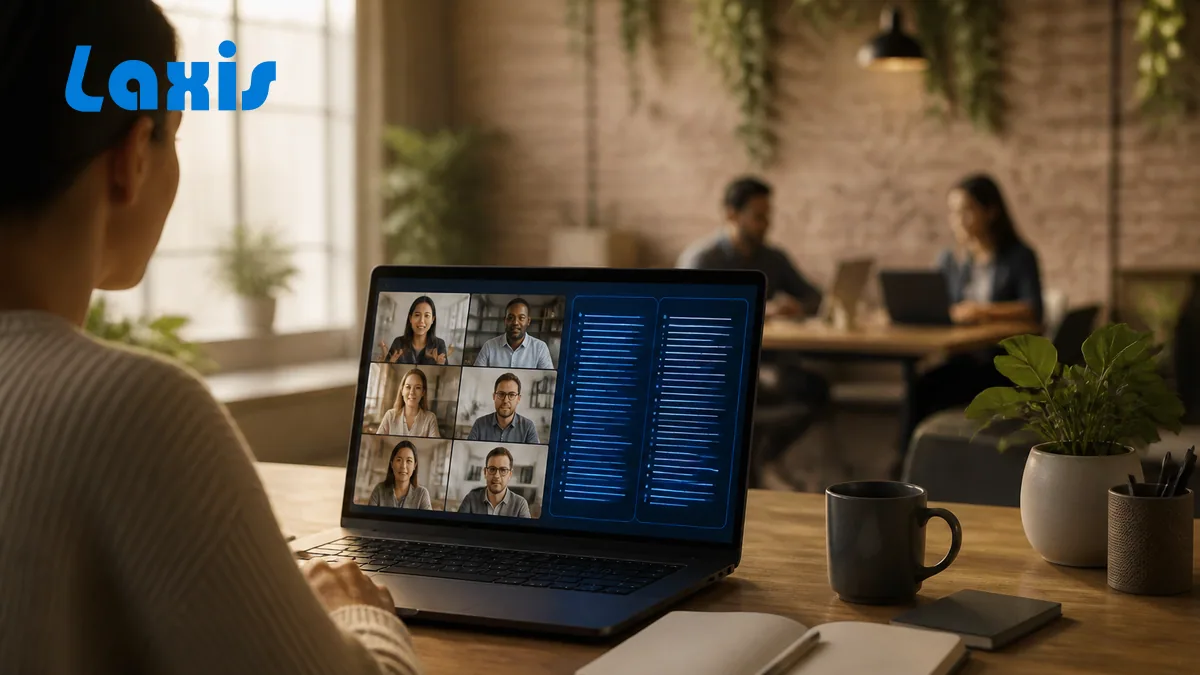
Laxis は、プラットフォームの側ではなく AI 議事録ツールの側からこの課題に取り組んでいます。デスクトップアプリは、ボットを参加させずに、パソコンで流れている会議(Zoom、Google Meet、Teams、その他のアプリ)を録音します。Premium ならライブ翻訳をオンにでき、会話が進むにつれて文字起こしの各行が表示され、その下に60以上の言語のいずれかへの訳文が並びます。話される言語は指定することも、自動検出に任せることもできます。デスクトップでは、フローティング字幕で全画面の会議の上に訳文を重ねられ、ウェブアプリでも、ブラウザで録音した会議に同じ翻訳オプションを使えます。録音を止めると、文字起こし、AI メモ、要約レポート、そしてタスクとして整理されたアクションアイテムが残ります。Premium は月額 $15.99、年払いなら月額 $9.99 で、新規アカウントはカード登録なしで14日間 Premium を無料で使えます。無料の Basic プラン(月300分)には翻訳は含まれません。Business では HubSpot と Salesforce との同期が加わり、同じデスクトップアプリとモバイルアプリに入っている Voice Keyboard は、音声入力しながら翻訳もできます(Premium)。
トレードオフ: 音声は手元のパソコンではなく Laxis のクラウドで処理されるため、端末内での処理を求める厳格なポリシーがある場合は使えません。機械翻訳なので、慣用句や社内用語、3人が同時に話す場面では今でも間違えます。法務、医療、外交の場で、人間の通訳者の代わりにはなりません。翻訳は Chrome 拡張機能にはなく、デスクトップアプリとウェブアプリだけで使え、文字起こしと同じ月間の利用時間を消費します。通話を録音するなら、参加者に伝え、法律で求められる場合に同意を得るのはあなた自身の責任です。録音の同意に関するルールの概要は一般的な情報であり、法的助言ではありません。また、Laxis は Microsoft や Google より小さな会社なので、調達でベンダーの規模を重視する場合は考慮が必要です。
Otter.ai:ライブ文字起こしと対面の記録に強い
Otter の強みは、速くて読みやすいライブ文字起こしで、同僚が会議の最中にハイライトを付けられることです。廊下での立ち話もうまく拾えるモバイルアプリもあります。現在は17言語の文字起こしに対応していますが、1つの会話につき1言語で、通話中の翻訳機能はありません。日本語の通話なら、出てくるのは日本語のテキストです。
Fireflies:多言語で検索できるアーカイブを作りたい人向け
Fireflies は100以上の言語で文字起こしができ、会議の主要言語を自動で検出します。Multi-Language Mode(ベータ版、Business と Enterprise で利用可能)では、1つの通話の中で60以上の言語の切り替わりを追えます。多くの言語で通話をするなら、心強いアーカイブになります。ただし会話中には翻訳しません。会議後に別の言語で文字起こしし直すことはできますが、それは翻訳とは別物です。
Fathom:ヨーロッパの6言語で翻訳済みの要約が欲しい人向け
Fathom は、オランダ語、フランス語、ドイツ語、イタリア語、ポルトガル語、スペイン語の通話を検出すると要約を自動翻訳し、要約の言語を手動で切り替えることもできます。ただしこれは通話後の便利機能で、文字起こしは話された言語のままです。38ある文字起こし言語のうち、残りの32言語には翻訳された要約がありません。
Granola:ボットなしで、AI が補強する個人メモ向け
Granola は参加者リストに現れません。自分の端末で音声を取り込み、あなたが入力したメモをもとに内容を肉付けするので、気の利く同僚が書いたようなまとめになります。別の言語で行われた会話から、英語のメモを作ることもできます。ただし、Granola 自身のドキュメントには会議中は翻訳しないと書かれており、文字起こしの対応はデスクトップで31言語、モバイルで17言語です。さらに、ボットを使わない設計は、いま録音の同意をめぐって提起された集団訴訟の対象になっています。
翻訳が決め手でないなら、言語の観点を外して精度、CRM 連携、料金を比べた AI 議事録ツールのまとめもご覧ください。
抜け落ちているもの:「ライブの1分」は解決しても、「記録」はほぼ誰も解決していない
Microsoft のドキュメントによると、Teams の会議が終わると字幕データは完全に削除され、翻訳された文字起こしも保存されません。Zoom は2026年5月下旬から、誰も字幕を保存できないようにしました。Meet の翻訳字幕が残るのは、録画ボタンを押す前に字幕を録画するオプションにチェックを入れた場合だけで、それを覚えている人はまずいません。音声翻訳にいたっては、まったく録画されません。
想像してみてください。サプライヤーが40分かけて、納品のトラブルをポルトガル語で説明します。チームはライブ字幕で話を追い、全員がうなずき、通話が終わります。そして長く残る成果物は、それを必要とする人の半数が読めないポルトガル語の文字起こしだけ。理解は本物でしたが、その場限りで消えてしまったのです。
だからこそ、記録はライブの1分と同じくらい重要です。しかもそれは、会議プラットフォームがもともと担うように作られた仕事ではありません。字幕はそもそもライブの補助です。あとに残し、要約やアクションアイテムと結びつけておくのは AI 議事録ツールの仕事です。Laxis は録音したすべての会議について、文字起こし全文、AI メモ、要約レポート、タスクリストを保存し、何週間たっても検索できます。Premium なら、AI チャットに何が決まったかを尋ねることもできます。記録として残したいのが訳文そのものなら、頼りにする前に、トライアル中に実際の通話でまさにその点を試してください。私たちのツールも例外ではありません。ほかのほとんどのツールは、ライブの体験を提供したあと、それを捨ててしまいます。
自分の通話でライブ翻訳を試してみましょう。 Laxis のデスクトップアプリで翻訳をオンにすると、話しているそばから文字起こしの各行の下に訳文が表示されます。対応言語は60以上です。
14日間の Premium トライアル付き、クレジットカード不要。Laxis を無料で試す
どのツールを使うにしても、やっておきたいこと: 言語をまたぐ通話の終わりに30秒使って、決まったことをチャットに書き込みましょう。機械翻訳がいちばん苦手なのは数字、日付、否定で、まさに「イエス」か「ノー」かを分けるところです。文面での確認は、モデルが逆に訳した一文を拾い上げてくれますし、やり直すはめになる会議に比べればずっと安上がりです。そして通話の前に、会議アプリの音声設定に1分かけておくと報われます。どんな翻訳も、聞こえてくる音声以上の品質にはなりません。
3週間の評価をしなくても選べる方法
順番に、4つの質問を考えます。
大事な通話はすべて1つのプラットフォームで行われていますか? そうで、しかもすでに対象のプランを使っているなら、手持ちの機能を使いましょう。Business Standard の Meet は、すでに購入済みの翻訳です。請求書がすでに解決している問題のために、ツールを増やす必要はありません。
参加者は読む必要があるのか、聞く必要があるのか? 誰かがプレゼンをしているなら、読むので十分です。テンポの速いやり取りになると破綻します。字幕を読みながら返答を考えることは、同時にはできないからです。会話中心の通話なら音声翻訳を検討する価値があり、今いちばん対応言語が多いのは Google Meet です。
その場には、実際にいくつの言語がありますか? 2言語の通話なら、ここまで紹介したどれでも十分に対応できます。3言語以上になると選択肢が絞られます。Zoom の AI 音声翻訳は9言語、Teams のインタープリターは9か10言語ですが、Meet の音声翻訳は63言語を自由に組み合わせられます(ほとんどのプランで最長90分)。
来週、誰かがこれを読む必要がありますか? たいていは「はい」です。その会議を最も必要としていた人が、出席できなかった人であることはよくあります。そうなると、AI 議事録ツールが必要になります。クリック単位の手順は、メニューの経路も含めてプラットフォームごとにリアルタイム翻訳をオンにする方法にまとめました。そして本当の問題が、技術的に翻訳されていないことではなく、会議そのものが追いにくいことなら、多言語の会議を進めるコツのほうが、どんなサブスクリプションよりも効果があります。
会話が進んでいるその場で、自分の言語で内容を追う。 パソコンが音声を拾える Zoom、Google Meet、Teams の通話なら、Laxis が文字起こしの各行の下に60以上の言語で訳文を表示し、通話後は文字起こし、要約、タスクを残します。ライブ翻訳は Premium の機能です。14日間の Premium トライアル付き、クレジットカード不要。Laxis をダウンロード
よくある質問
リアルタイムで翻訳できる AI 会議アシスタントはどれですか?
AI 議事録ツールのうち、通話中に翻訳するものはわずかです。Laxis は話しているそばから文字起こしの各行の下に訳文を表示し(Premium)、Notta と Tactiq もライブ翻訳をうたっています。Otter、Fireflies、Fathom、Granola は多くの言語を文字起こしできますが、ライブでは翻訳しません。Teams、Zoom、Google Meet は、対象の有料プランで翻訳字幕と音声翻訳を提供しています。
Otter.ai は会議をリアルタイムで翻訳できますか?
できません。Otter が文字起こしするのは1つの会話につき1言語で、録音前に選びます。2026年11月10日に13言語を追加して合計17言語となり、多言語モードを「近日公開」としています。通話中に翻訳が表示されることはありません。Otter Chat を使えば、完成した文字起こしを通話後に翻訳できますが、これはあとから内容を追うのに役立つもので、議論に参加するためのものではありません。
ライブ翻訳字幕には Teams Premium が必要ですか?
Teams Premium か Microsoft 365 Copilot のどちらかのライセンスが必要ですが、持っているのは1人で構いません。会議の開催者がライセンスを持っていれば、参加者は何も購入せずに、全員が翻訳字幕をオンにできます。個々の参加者だけがライセンスを持っている場合は、その人たちの字幕設定にだけ「翻訳先」のオプションが表示されます。
Zoom は字幕だけでなく、話者の声も翻訳できますか?
できます。Zoom の AI 音声翻訳は、相手が話しているあいだに翻訳した音声を再生し、スライダーで元の声とのバランスを調整できます。2026年7月に始まった機能で、Windows か macOS のデスクトップアプリで動き、ZoomMate か Live Translation アドオンが必要で、AI クレジットを消費します。現在は英語、中国語、スペイン語、アラビア語、ポルトガル語を含む9言語に対応しています。
Google Meet が翻訳するのは音声ですか、それとも字幕だけですか?
両方です。翻訳字幕は、Business Standard 以上の Workspace エディションで約69言語に対応しています。音声翻訳は、各話者に似た声で吹き替えます。2026年10月22日に展開が始まったアップデート以降は、63言語を自由に組み合わせて使え、言語を自動検出し、オンにするかどうかは参加者がそれぞれ決めます。ほとんどのプランでは、1会議あたり90分が上限です。
会議のリアルタイム翻訳はどのくらい正確ですか?
議論についていくには十分ですが、それをもとに契約を結べるほどではありません。機械翻訳は、1人がはっきり話す音声ならうまく処理しますが、発言の重なり、強いなまり、業界用語、慣用句があると急速に精度が落ちます。誤りの代償が最も大きいのは数字、日付、否定なので、文面で確認しましょう。法務、医療、外交の場では、人間の通訳者に依頼してください。
会議が終わったあとも、翻訳された文字起こしを残せますか?
プラットフォームでは、たいてい残せません。Teams は会議後に字幕データを消去して元の言語の文字起こしだけを保存し、Zoom は字幕を保存できなくなり、Meet は録画前に字幕を録画するオプションにチェックを入れた場合にだけ翻訳字幕を残します。AI 議事録ツールなら検索できる文字起こしと要約が残りますが、頼りにする前に、そのツールが訳文そのものを保存するかどうかを確認してください。
次にベンダーに聞くべき質問
「リアルタイム翻訳に対応していますか」ではありません。誰もが「はい」と答えます。代わりに、こう聞きましょう。会議のどの時点で翻訳が表示されるのか、そして会議が終わったら、それはどうなるのか? 前半の質問で、ライブ翻訳と後処理の作業を見分けられます。後半の質問で、体験しただけの機能と、あとで使える記録とを見分けられます。
このカテゴリーは短期間で大きく進歩しました。プラットフォームのベンダーは、比較記事が与えている以上の評価に値します。それでも、どこも解決していないのは地味な部分です。通話に出られなかった人が、自分のわかる言語で、何があったのかをあとから読めるようにすること。それはリアルタイムの音声翻訳よりも小さな問題ですが、チームにとって最も高くつく問題です。
関連製品
Laxis 会議アシスタント
議事録を今日から自動化。
- Zoom・Google Meet・Teams も対面会議も、ボットなしで記録
- AI 要約・アクションアイテム・フォローアップを 60 以上の言語で
- Mac・Windows・iPhone・Android 対応、無料プランあり
無料で始められます。クレジットカードは不要です。
詳細を見る ▷