Apple Watch のメモアプリの使い方|音声入力と同期の注意点
はい、Apple Watch でもメモはとれます。watchOS 26 から、Apple Watch にも専用のメモアプリが加わりました。iCloud に保存したメモを表示でき、音声入力などで新しいメモを作れて、どれも iPhone、iPad、Mac と同期されます。ひとつだけできないのが、すでにあるメモの書き換えです。そこはいまも、大きな画面の出番です。
この記事では、メモをとる手順、Apple Watch のメモアプリでできないこと、メモが表示されないときの対処法、そして足りないところを補うアプリを紹介します。会議の議事録までとれる AI ノートテイカーも取り上げます。
メモアプリが使える Apple Watch と、古い記事が「ない」と書く理由
「Apple Watch にメモアプリはある?」という質問への正直な答えは、長いあいだ「ない」でした。Apple Watch にはメモ機能がない、と書いたままの古い記事もたくさん残っています。状況を変えたのは watchOS 26 です。2025年6月に watchOS 26 を発表したとき、Apple はメモアプリについて、メモをピンで固定する、ロックされたメモを開く、チェックリストの項目を完了にする、Siri や音声入力、キーボードで新しいメモを作る、といった機能を紹介しました。watchOS に組み込まれているので、インストールは不要です。
ネックはハードウェアです。Apple が watchOS 26 を提供しているのは Apple Watch Series 6 以降、Apple Watch SE(第2世代)、すべての Apple Watch Ultra で、組み合わせる iPhone は iOS 26 を搭載した iPhone 11 以降です。Series 4、Series 5、初代 SE にはメモアプリがないので、これらのモデルでメモをとるならサードパーティ製のアプリが必要です。
Apple Watch でメモをとる方法
- メモアプリを開く。 Digital Crown を押してアプリを表示し、「メモ」をタップします。
- 新しいメモを始める。 「新規メモ」ボタンをタップします。
- 入力方法を選ぶ。 入力画面の右下にある入力ボタンには、いまどの方法で入力するかが表示されます。タップすると入力方法を切り替えられ、音声入力のほか、言語によってはオンスクリーンキーボードも選べます。Apple によれば、キーボードはすべての言語で使えるわけではなく、Apple Watch SE 3 には用意されていません。
- 内容を入れる。 話すか、キーボードで入力します。「てん」「まる」と言えば、句読点も声で入力できます。
- 保存する。 「完了」をタップします。メモは iCloud のメモに加わり、iPhone と、同じ Apple Account を使っているほかのデバイスに表示されます。
近道も2つあります。ひとつは Siri に「新規メモを作成」のように頼む方法で、Apple の watchOS 26 のガイドもこのやり方を紹介しています。もうひとつは、長くなりそうなメモの続きを iPhone で書く方法です。iPhone が近くにあると「Apple Watch キーボード入力」の通知が表示されるので、それをタップして入力を続けます。音声入力のクセや「音声入力に失敗」というエラーについては、Apple Watch で音声入力する方法のガイドをご覧ください。
チェックリストのコツ: 買い物リストや旅行の持ち物リストは、iPhone でチェックリストとして作っておきましょう。Apple の watchOS 26 のガイドによれば、Apple Watch では項目をタップするだけで完了にでき、その変更は iCloud で同期されます。メモのそれ以外の部分は、手首では読むだけです。
メモを読む・固定する・削除する
メモアプリを開き、Digital Crown を回してスクロールします。ピンで固定したメモがいちばん上に並び、その下にほかのメモが新しい順に続きます。watchOS 26 では、展開ボタンを使えば、何か月も前、何年も前のメモまでさかのぼれます。メモをタップすれば読めますが、Apple によれば、一部の書式や、表や録音といった一部の添付ファイルは Apple Watch には表示されません。
よく見るメモは、右にスワイプしてピンのボタンをタップすれば固定できます。消したいときは、左にスワイプして削除ボタンをタップします。削除しても、すぐに消えるわけではありません。メモは「最近削除した項目」に30日間残ります。iPhone でメモアプリを開いて「最近削除した項目」に移動し、メモを左にスワイプして「移動」をタップし、フォルダを選べば元に戻せます。
Apple Watch のメモアプリでできないこと
Apple Watch のメモアプリは、編集するためのアプリではありません。読むためのアプリに、さっと書き留めるボタンが付いたもの、と考えるとわかりやすいでしょう。Apple のガイドをもとに整理すると、役割分担は次のとおりです。
| したいこと | Apple Watch では | iPhone、iPad、Mac では |
|---|---|---|
| 新しいメモを作る | できる(音声入力、Siri、対応する言語ならキーボード) | できる |
| iCloud のメモを読む | できる(固定したメモが先、あとは新しい順) | できる |
| メモを固定・削除する | できる(右か左にスワイプ) | できる |
| チェックリストの項目を完了にする | できる(Apple の watchOS 26 のガイドによる) | できる |
| 既存のメモを編集する | できない | できる(変更は iCloud で同期される) |
| 表、録音、一部の書式を見る | できない | できる |
| 削除したメモを復元する | できない | できる(30日以内なら「最近削除した項目」から) |
| 「iPhone内」、Gmail、Yahoo のメモを表示する | 記載なし(Apple のガイドが説明しているのは iCloud のメモ) | できる(それぞれのアカウントの中で) |
つまずきやすいのは、編集できない点です。メモの追加は数秒で済みますが、誤字を直したり、昨日のリストに1行足したりするには、iPhone を手に取るまで待つか、新しいメモに書くしかありません。あとで整えるつもりのアイデアなら困りませんが、保存した時点できちんと読める状態でなければならないものには向きません。
Laxis for Apple Watch の「Jot(声で残すメモ)」は、この穴を埋めるための機能です。思いついたことを話せば、整えた文章が今日の「Daily Note」(その日のノート)に保存されます。そんなメモのとり方がしっくりくるなら、iPhone 版 Laxis を無料で入手して、Watch アプリから Apple Watch にインストールしてください。
Apple Watch にメモが表示されない・同期されないとき:順番に試す対処法
メモが見当たらない、Apple Watch で作ったメモが iPhone に届かない。原因はたいてい、メモの保存場所か iCloud の設定にあります。Apple の対処法もそこから始まるので、このリストも同じ順番にしました。ひとつ試すごとに Apple Watch を確認してください。
- メモアプリが使えるモデルか確かめる。 iPhone の Watch アプリで「マイウォッチ」>「一般」>「ソフトウェアアップデート」を開き、watchOS 26 以降になっているか確認します。watchOS 26 をインストールできないモデルでは、メモアプリはいつまでも表示されません。
- メモの保存場所を確かめる。 Apple の Apple Watch ユーザガイドは、iCloud で同期するメモを使うよう案内していて、手首に届くメモとして説明しているのも iCloud のメモだけです。iPhone のメモアプリで「フォルダ」の一覧まで戻ってみましょう。「iPhone内」、Gmail、Yahoo の下にあるメモは、別のアカウントのものです。iCloud に移すには、そのメモがある一覧で「編集」をタップし、メモを選択して「移動」をタップし、iCloud のフォルダを選びます。
- iCloud でメモをオンにする。 iPhone の「設定」で自分の名前をタップし、「iCloud」>「メモ」と進んで、「このiPhoneを同期」をオンにします。iCloud のメモが表示されないときに、Apple が最初に挙げている対処法です。
- 同じ Apple Account を使う。 メモが届くのは、ペアリングした iPhone と、同じ Apple Account でサインインしているデバイスです。別のアカウントでサインインしている iPad や Mac には、そのアカウントのメモが表示されます。
- 接続できる状態にする。 Apple は、iPhone、Wi-Fi、モバイル通信のどれにもつながらないときでも使えるアプリにメモを挙げているので、オフラインでもメモは書けますし、読めます。ただし、新しいメモがほかのデバイスに届くには接続が必要です。なお、音声入力を Apple のサーバーで処理する言語が多いなか、日本語はデバイス上で処理できる言語に含まれているので、対応モデルなら電波がなくても日本語で音声入力できます。
- 再起動して、アップデートする。 Apple Watch の電源を切って入れ直し、iPhone も再起動してから、すべてのデバイスを最新のソフトウェアにします。メモが表示されないときの Apple のサポート記事も、まずすべてのデバイスのアップデートから始めています。
- 「最近削除した項目」を確認する。 Apple Watch でうっかり左にスワイプしただけで、メモは削除されてしまいます。削除したメモは、iPhone の「最近削除した項目」に30日間残っています。
かんたん同期テスト: Apple Watch で「同期テスト」と書いたメモを作り、iPhone でメモアプリを開きます。iCloud のフォルダに表示されれば同期は正常に動いていて、見当たらないメモは別のアカウントに保存されている可能性が高いでしょう。
リマインダーとボイスメモ:メモ代わりになるほかの標準アプリ
手首には、忘れてしまいそうなことを預けておける Apple のアプリがほかにも2つあります。内容によっては、メモアプリよりこちらが向いています。
次にやることがあるなら、リマインダー。 リストのいちばん下までスクロールして、「リマインダーを追加」をタップします。メモアプリと違って、リマインダーは Apple Watch で編集できます。項目をタップして「編集」をタップすれば、メモ、日付、時刻、場所、タグ、フラグ、優先順位を加えたり、別のリストに移したりできます。リマインダーは iCloud で同期され、Apple は、iPhone から離れていても Wi-Fi やモバイル通信で Apple Watch ができることのひとつにリマインダーを挙げています。
入力しきれない長い考えなら、ボイスメモ。 Apple はボイスメモを、個人的なメモを録音するためのアプリとして紹介しています。録音をタップして話し、停止をタップすれば、録音は iPhone、iPad、Mac に同期され、「Watch録音」に表示されます。接続のない状態で録音したものも同じです。テキストではなく音声なので、あとで聞き返すか、文字起こしすることになります。もっと素早く録音を始める方法は Apple Watch で録音する方法のガイドで、録音がいつまでも届かないときの対処は Apple Watch のボイスメモが同期されないときの記事で紹介しています。
Apple Watch アプリがあるサードパーティ製メモアプリ
Apple Watch 対応をうたうメモアプリでも、いまも Apple Watch アプリがあるとは限りません。そこで2026年11月3日に、各アプリの App Store の掲載情報を確認しました。
| アプリ | 手首でできること | 動作要件 | 価格 |
|---|---|---|---|
| Drafts | 声でテキストを書き留め、iPhone、iPad、Mac の Drafts に届ける | watchOS 9 以降 | 無料。Drafts Pro は月$2.99または年$24.99 |
| Bear | 音声入力したテキストを最近のメモに追記する | watchOS 9 以降 | 無料。Bear Pro は月$2.99または年$29.99で、iPhone、iPad、Mac 間の iCloud 同期が加わる |
| Microsoft OneNote | 対応プラットフォームに Apple Watch があるが、Apple Watch アプリで何ができるかは掲載情報に記載なし | watchOS 26 以降 | 無料。Microsoft 365 のプランをアプリ内で販売 |
| Laxis for Apple Watch | Jot で思いつきを Daily Note に保存。手首で録音した会議がノート、Tasks、Ask Laxis の回答になる | watchOS 10 以降 | 無料の Basic プラン。有料プランは年払いで月$9.99から |
Drafts は、テキストの受信トレイのように使えます。Apple Watch で話した内容はほかのデバイスで待っていて、そこから Drafts のアクションで行き先へ送れます。Bear は、音声入力した内容を最近のメモに追記できるので、Apple のメモアプリにできないことを補ってくれます。OneNote は Apple Watch を対応プラットフォームに挙げているものの、Apple Watch での機能を説明していないので、頼りにする前に試しておきましょう。なお Evernote は、現在の掲載情報の対象が iPhone と iPad だけで、Apple Watch アプリはありません。
テキストより音声で残したいなら、Apple Watch の録音アプリ7選の記事でひとつずつ比較しています。
Apple Watch で使える AI ノートテイカー:Laxis の Jot と会議の議事録
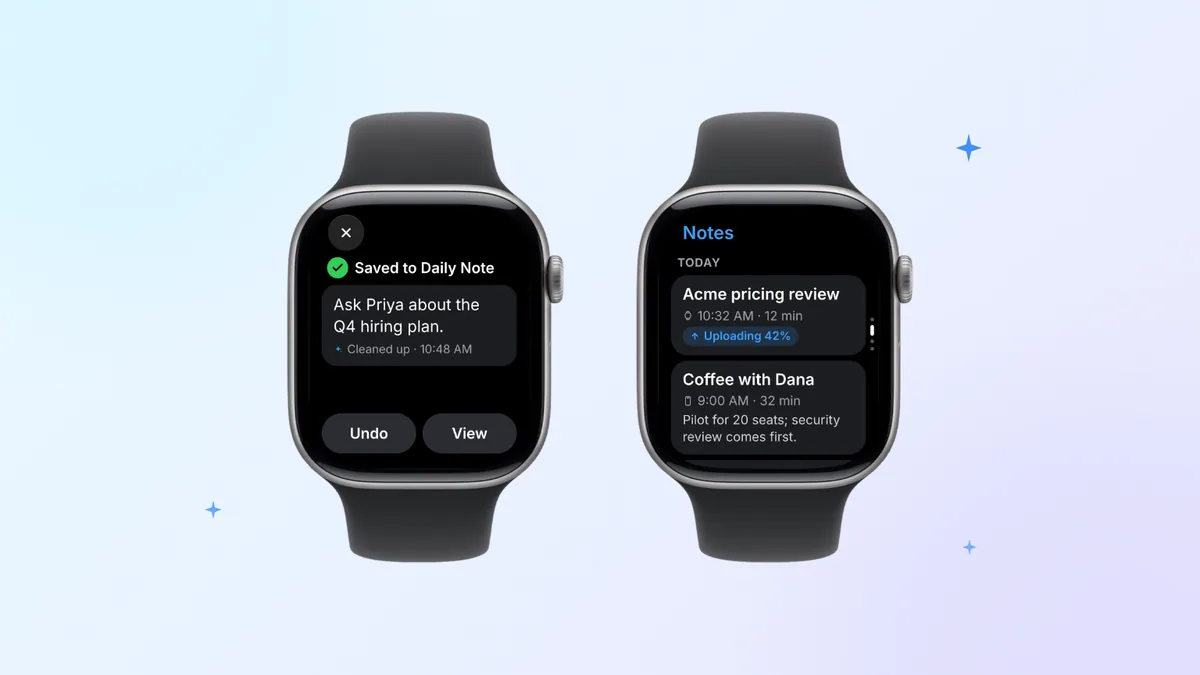
Apple のメモアプリには、話した言葉がそのまま残ります。あとで読み返すにはそれでは困る、というときに使うのが「Jot(声で残すメモ)」です。手首の Laxis で鉛筆のアイコンをタップし、思いついたことを話せば、Laxis が文章を整えて今日の Daily Note に追加します。1日のばらばらな思いつきが、タイトルのないメモ十数件に散らばることなく、1か所にまとまります。Jot はオフラインでも使えます。
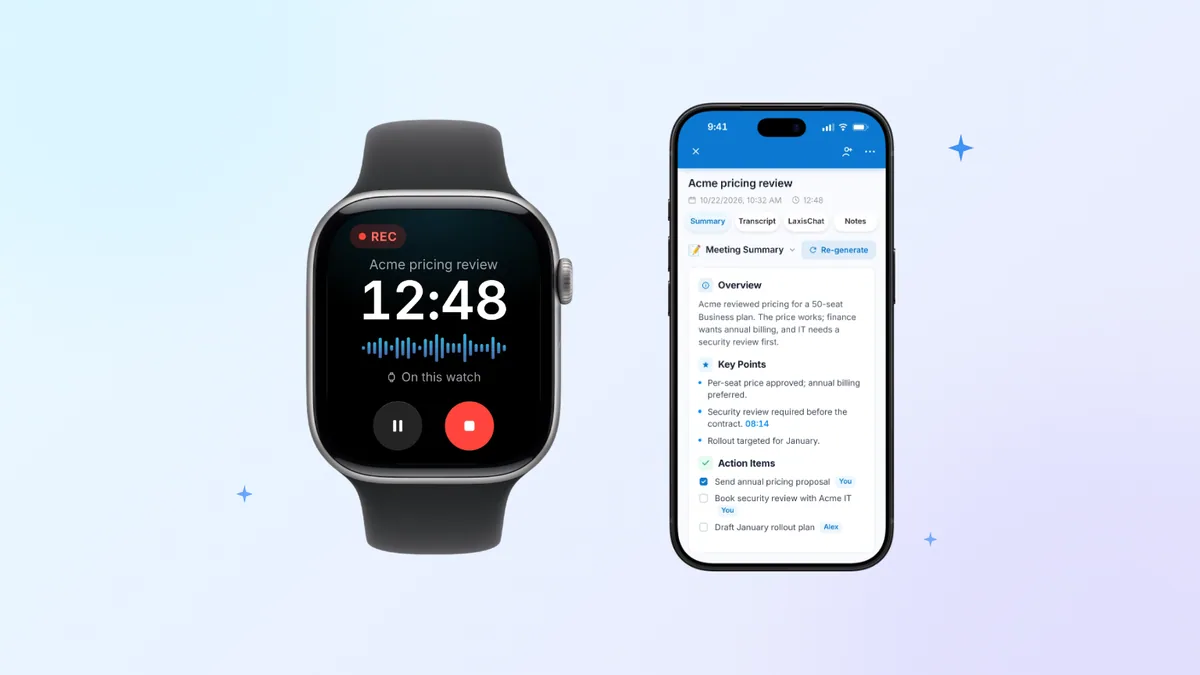
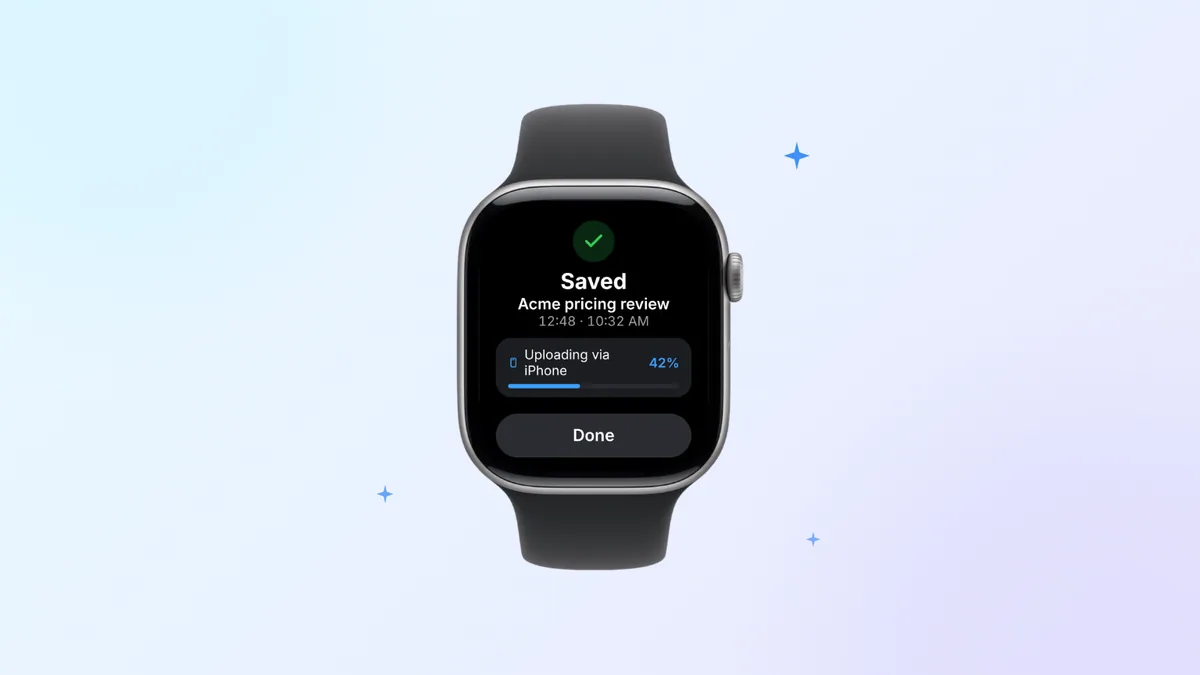
会議の議事録は、また別の仕事です。Apple Watch のノートテイカーには、テキストを保存する以上のことが求められます。Laxis でワンタップすれば、iPhone をデスクに置いたまま、Apple Watch 自身のマイクで会議を録音できます。停止をタップすると、Laxis が話者を区別した文字起こし、要約、アクションアイテムを作り、準備ができたら通知して、オンライン会議のノートと同じ場所に整理します。iPhone でも、デスクトップアプリでも、Web でも開けます。手首では次のことができます。
- 「Notes」(ノート)。 会議ごとに1行の要約が付いた一覧を表示し、新しい録音がアップロード中から準備完了になるまでを確認できます。
- 「Tasks」(タスク)。 アクションアイテムを会議ごとにまとめて表示します。タップすれば完了にでき、声で追加することもできます。
- Ask Laxis。 「先週、顧客に何を約束したか」のように、ノートの中身について何でも質問でき、短い答えを画面に表示するか、読み上げてくれます。Premium の機能です。
制限もあります。セットアップは iPhone の Laxis アプリで行い、Apple Watch アプリには watchOS 10 以降が必要です。処理はクラウドで行われるため、Apple Watch の録音がテキストになるのはアップロードが終わってからで、手首でリアルタイムに文字起こしされることはありません。無料の Basic プランでは、録音、音声入力、ライブ翻訳で共有する月300分の枠が使え、1回の録音は45分まで、履歴は30日分です(古いノートは削除されずにアーカイブされます)。Laxis は HIPAA に準拠しておらず、BAA も締結しないため、BAA が必要な患者との会話には使えません。
ほかの人を録音してノートをとるなら、始める前にそのことを伝えてください。ルールは州や国によって異なり、録音される全員の同意が必要な地域もあります。そこはアプリではなく、録音するあなたの責任です。通話録音の同意に関するガイドでは、米国の州ごとのルールを一覧にしています。そのガイドは法的助言ではなく一般的な情報で、この記事も同様です。
すべての画面は Laxis for Apple Watch の製品ページで、セットアップの手順は Laxis for Apple Watch の発表記事で紹介しています。
メモは手首で始めて、どこでも読む。 iPhone に Laxis を無料でインストールすれば、Apple Watch アプリも一緒に付いてきます。自動で表示されない場合は、Watch アプリから追加してください。あとは手首で思いつきを書き留め、会議を録音し、要約やタスクを確認するだけです。14日間の Premium トライアル付きで、クレジットカードは不要です。手首で Laxis を試す
まとめ
Apple Watch にも、ようやくメモアプリが来ました。書き留めるのは手早く、新しいメモは数秒で作れますし、iCloud のメモもスクロールするだけで読めます。Apple Watch はメモを書き始めて読む場所であって、書き直す場所ではないと割り切り、それぞれのアプリに役割を任せましょう。次にやることはリマインダー、長い考えはボイスメモ、1行の追記は Bear、そして会議まるごとのメモには Apple Watch の AI ノートテイカーです。
よくある質問
Apple Watch にメモアプリはありますか?
はい。Apple Watch には、2025年秋に登場した watchOS 26 から、メモアプリが標準で入っています。iCloud のメモを表示でき、音声入力や Siri(対応する言語ならキーボードも)で新しいメモを作って、ピンで固定したり削除したりできます。対応するのは Apple Watch Series 6 以降、SE(第2世代)以降、すべての Ultra です。それより古いモデルでは、サードパーティ製のメモアプリが必要です。
Apple Watch でメモを追加するには?
Digital Crown を押してメモアプリを開き、「新規メモ」ボタンをタップします。右下の入力ボタンで入力方法を確かめてから話すか入力し、「完了」をタップすれば保存されます。Siri に頼んで新しいメモを作ることもできます。作ったメモは iCloud のメモに加わり、同じ Apple Account を使っている iPhone などのデバイスに表示されます。Apple Watch は watchOS 26 以降である必要があります。
Apple Watch のメモは音声入力できますか?
できます。新規メモを開き、右下の入力ボタンで音声入力を選んで話し、「完了」をタップします。「てん」「まる」と言えば句読点も入ります。日本語は、Apple がデバイス上で処理できる音声入力の言語に含まれているので、対応モデルなら iPhone、Wi-Fi、モバイル通信のどれにもつながっていなくても、音声入力でメモを書けます。Apple はメモをオフラインでも使えるアプリに挙げており、オフラインで作ったメモは、接続が戻るとほかのデバイスに届きます。
Apple Watch で既存のメモを編集できますか?
できません。Apple Watch では、すでにあるメモの文章を変更できません。Apple は、編集は iPhone、iPad、Mac で行うよう案内しており、変更は iCloud で同期されます。Apple Watch でできるのはメモの作成、ピンでの固定、削除で、watchOS 26 のガイドではチェックリストの項目を完了にすることも挙げられています。最近のメモに1行足したいなら、Bear の Apple Watch アプリで追記できます。
Apple Watch にメモが表示されない・同期されないのはなぜですか?
主な原因は、メモが iCloud に保存されていない、iPhone で iCloud のメモの同期がオフになっている、Apple Watch が watchOS 26 以降になっていない、のいずれかです。iPhone で、見当たらないメモが「iPhone内」や Gmail、Yahoo ではなく iCloud のフォルダにあるか、「設定」の自分の名前から「iCloud」>「メモ」と進んで「このiPhoneを同期」がオンになっているかを確認します。Apple Watch で作ったメモが届かないときは、接続も確かめてください。それでも直らなければ、両方のデバイスを再起動し、アップデートをインストールします。
Apple Watch で会議のメモ(議事録)をとるには?
Apple Watch で会議の議事録をとるなら、音声をノートに変えるアプリで会議を録音しましょう。手首で入力していては、会話に追いつけないからです。Laxis for Apple Watch はワンタップで録音を始め、会議を文字起こしして要約を書き、Apple Watch でも確認できるアクションアイテムを一覧にします。ボイスメモは無料ですが、手に入るのは音声だけです。録音する前に、その場の人に伝えてください。
関連製品
Laxis 会議アシスタント
議事録を今日から自動化。
- Zoom・Google Meet・Teams も対面会議も、ボットなしで記録
- AI 要約・アクションアイテム・フォローアップを 100 以上の言語で
- Mac・Windows・iPhone・Android 対応、無料プランあり
無料で始められます。クレジットカードは不要です。
詳細を見る ▷